App Store · 正規購入とインストール
Shadowrocketのダウンロード
と正規品の確認
有料アプリ・買い切りで、App Storeのみで配信されています。購入前に開発元、公式アイコン、アプリIDを確認してください。インストール後は、お持ちのサブスクリプションまたはサーバー情報を使って設定します。
- 開発元 Shadow Launch Technology Limited
- アプリID 932747118
- $2.99 買い切り
- iPhone・iPad共通
上記は米国ストアの価格です。価格は各ストアで現地通貨に換算して表示されます。実際の価格、デバイスの互換性、システム要件はApp Storeの表示をご確認ください。
ストアとアカウントの地域:購入できるか確認
中国本土のApp Storeでは配信されていません。製品リンクを開いて「現在の国または地域では利用できません」と表示された場合は、アプリ名を繰り返し検索するのではなく、App Storeで購入に使うApple IDを確認してください。表示されるストアはApple IDの国または地域によって決まります。このページのリンクは米国ストアの製品ページを開きますが、リンク内の地域表記でアカウントのストアが切り替わったり、地域設定が変更されたりすることはありません。
確認手順:「設定」→「Apple ID」→「メディアと購入」→「アカウントを表示」→「国または地域」。システムによってはApple IDが「Apple Account」と表示される場合があります。項目名はシステムの言語やバージョンにより異なることがあります。画面の案内に従って認証し、現在の国または地域を確認してください。確認するのは「メディアと購入」で使用中のアカウントです。デバイスの言語、地域形式、タイムゾーンだけでストアの地域を判断しないでください。
地域を変更する場合は、アカウント内の正式な手順を利用
「国または地域」のページから、ストアの地域を確認・変更できます。変更する場合は、まずページに表示される条件を確認し、続行するか判断してください。アカウント残高、登録中のサブスクリプション、ファミリー共有の状態、支払い情報などが影響する場合があります。詳細はAppleのアカウントページに表示される案内をご確認ください。すべてのアカウントで変更できるとは限りません。内容を確認しないまま、購入を続けるためにアカウントの案内を飛ばすことは避けてください。
地域を確認したら、同じShadowrocket製品ページを開き直してください。Webページに製品情報が表示されても、現在のアカウントで購入できるとは限りません。最終的にはApp Store内の利用可否と購入確認画面をご確認ください。請求や支払い情報の対応を求められた場合は、Apple Accountで必要な手続きを行ってください。ネットワークを何度も切り替えたり購入を繰り返したりするより、具体的なメッセージを記録すると、問題が起きた手順を特定しやすくなります。
このサイトはShadowrocketの公式サイト・公式マニュアルです。このページでは購入前の確認事項とインストール方法を案内しています。購入手続きはApp Storeで行います。ページ上部のボタンから製品ページを開き、ストアで以下の3項目を確認してください。検索結果の順位やアプリ名の類似性だけで購入を判断しないでください。
購入前に
正規品の見分け方:3項目を確認
中国語圏では Shadowrocket が別名で呼ばれることもありますが、別名だけではアプリを特定できません。検索結果に同名・類似名のアプリや似たアイコンが表示される場合があります。詳細ページでデベロッパ名、アイコン、製品リンクのアプリ ID を照合し、3点すべて一致したことを確認してから購入してください。
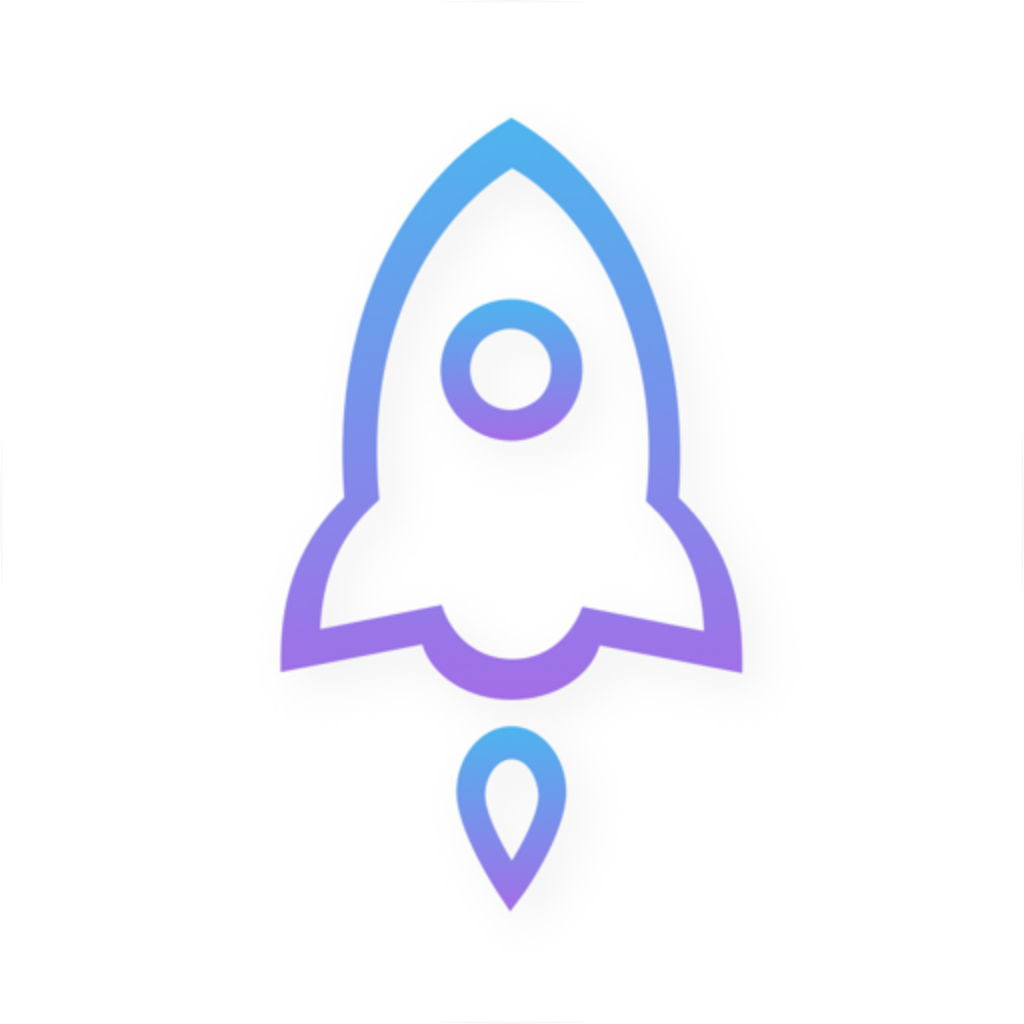
公式アプリアイコン
- 開発元:ストアの詳細ページに記載された開発元または提供元を確認してください。正しい名称は Shadow Launch Technology Limited です。検索結果の短いタイトルより正式名称のほうが確認しやすいため、単語の一部だけで判断しないでください。
- 公式アイコン:このページに掲載している、白地に青紫の縁取りのロケットアイコンと照合してください。アイコンは確認の補助として使い、開発元とアプリIDも必ずあわせて確認してください。配色が似ているだけでは判断できません。
- アプリID:このページの製品リンク末尾は
id932747118です。数字の 932747118 が確認するアプリIDです。製品ページのURLを共有・コピーするときは、URL先がこのアプリであることを確認してください。アプリ名だけで判断しないでください。
インストール後は公式スクリーンショットで画面を確認
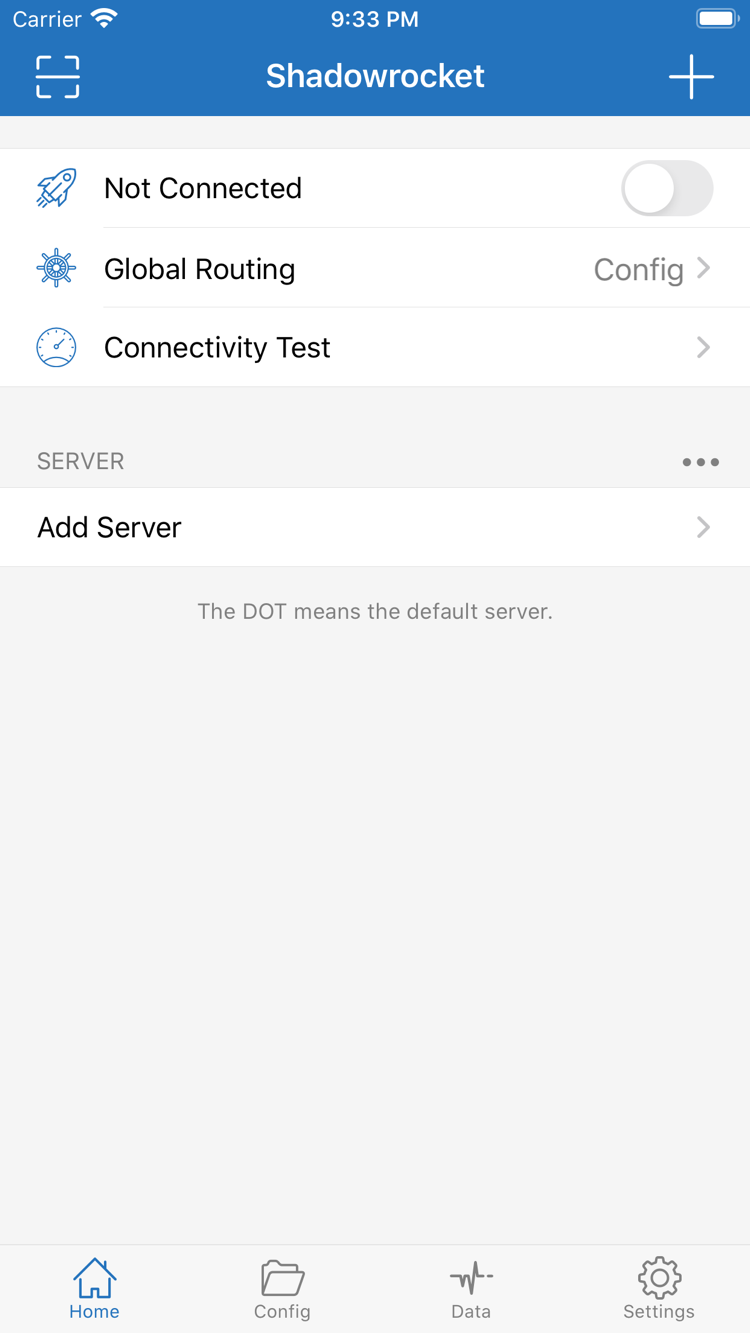
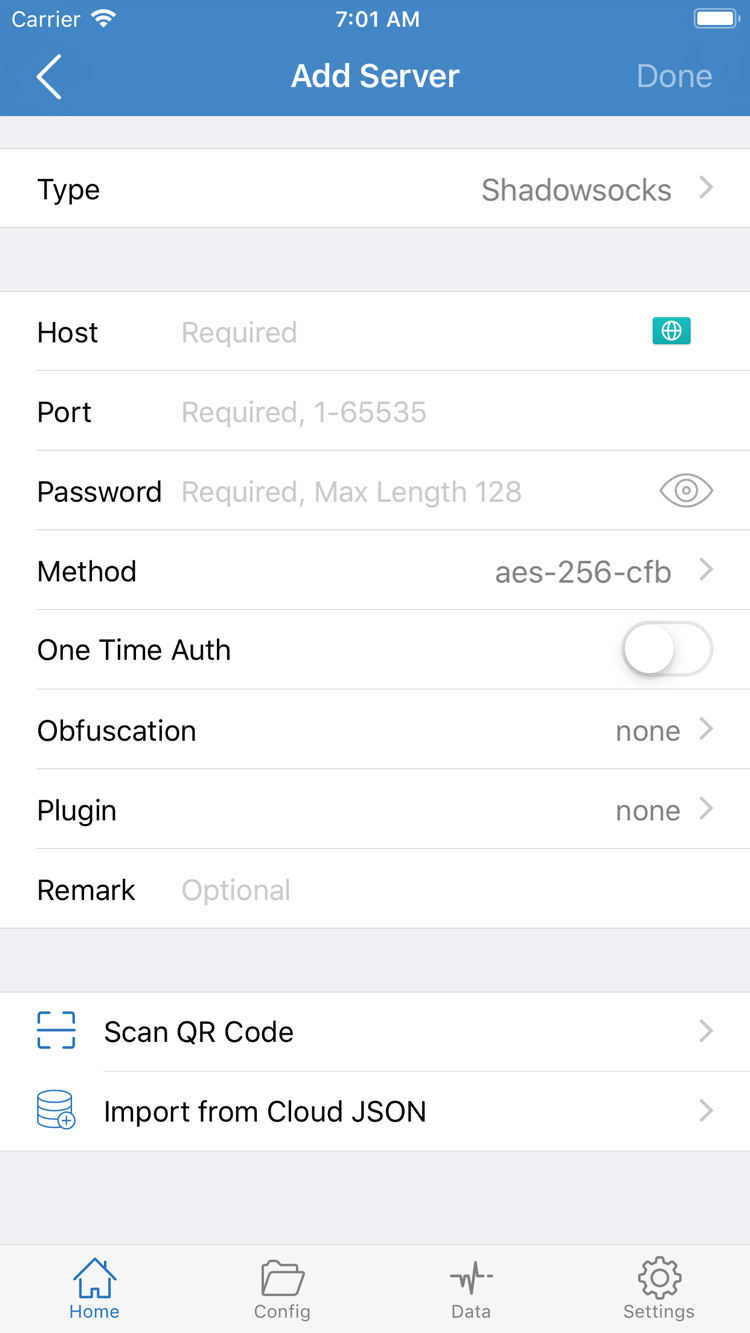
右側の2枚は、開発元がApp Storeに掲載した公式スクリーンショットです。Home画面にはNot Connectedの状態、Global Routing、Connectivity Test、SERVERのグループ、Add Serverの入口が表示されています。Add Server画面にはType、Host、Port、Password、Methodなどの項目があります。
スクリーンショット内の項目や入力欄は画面の紹介用であり、そのまま接続に使える情報ではありません。項目は選択したタイプによって異なり、画面のレイアウトもアプリの更新で変わることがあります。購入したアプリが正しいか判断するときは、上記の3項目を優先して確認してください。スクリーンショットのすべての文字が完全に一致する必要はありません。正規品を確認してから、ご自身の情報で設定すると、購入の問題と接続の問題を分けて対処できます。
デバイス別ガイド / 01
iPhone:購入・初回起動・システムの許可
iPhoneでこのページのApp Store製品ページを開き、3項目を確認してから、デバイスの互換性と価格を確認し、ストアの案内に従って購入してください。システム要件はApp Storeの表示が基準です。このページのスクリーンショットや古いガイドの数値、別のデバイスでインストールできた実績を判断材料にしないでください。ボタンに雲のアイコンが表示されている場合は、別の同名アプリを探すのではなく、まず購入履歴を確認してください。
インストール後、ホーム画面からShadowrocketを開きます。初回起動と初めての接続は別の段階です。Home画面が開けばアプリを起動できる状態ですが、接続するにはお持ちのサブスクリプションまたはサーバー情報を設定する必要があります。サブスクリプションURLはご利用のサービス提供元から入手してください。読み込み手順は入門ガイドで、各項目の確認方法はサブスクリプションマニュアルで解説しています。
VPN構成の許可ダイアログは購入確認ではありません
初めて接続を開始すると、VPN構成の追加を許可するかシステムから確認される場合があります。これはデバイスのネットワーク接続を管理するためのシステム許可であり、再購入の確認でも、サブスクリプションが有効である証明でもありません。自分でShadowrocketを操作したときに表示されたことを確認し、システムの説明を読んで案内に従ってください。認証が必要かどうかはデバイスの設定によって異なります。ストアでの支払い、アプリへの読み込み、システムの許可を同じ手順と混同しないでください。
許可した後はHome画面に戻り、選択中の項目を確認してからGlobal Routingの設定を確認してください。Config、Proxy、Directはそれぞれ異なるルーティング状態です。スイッチの状態だけで、すべての通信が同じ経路を使うとは判断できません。購入・インストールの段階でOn Demandの設定をむやみに変更する必要はありません。まずガイドに沿って手動接続を再現できることを確認し、その後に自動接続の条件を設定してください。
ストアのダウンロードが待機中のまま、または進捗が変わらない場合は、デバイスの空き容量とネットワークを確認し、App Storeに対応が必要なアカウント通知がないか確認してください。インストールが完了していない段階でサブスクリプションやサーバー情報を変更しても、ストアのダウンロード問題は解決しません。まずストアの手続きを完了し、その後アプリ内の問題を確認してください。
デバイス別ガイド / 02
iPad:同じ購入履歴でインストール
同じApple IDで一度購入すれば、互換性のあるiPhoneとiPadにShadowrocketをインストールできます。iPadのApp Storeで「メディアと購入」に使っているアカウントを確認し、購入済み項目または同じ製品ページを開いてください。システム要件はApp Storeの表示が基準です。同じアカウントでも、互換性の条件を満たさないデバイスにインストールできるわけではありません。ストアの説明を先に確認すると、不要な操作を避けられます。
iPadは画面が広いため、リストや詳細の表示方法がiPhoneと異なる場合があります。画面内の入口を探すときは、Home、Add Server、Configなどの名称を手がかりにしてください。スマートフォンのスクリーンショットとボタンの位置が違っても、再購入する必要はありません。まず製品の同一性と購入履歴を確認し、実際の画面に応じて設定を開いてください。
アプリの購入履歴と接続設定は分けて考える必要があります。iPadへのインストール後、必要な設定がすでにあるか確認してください。設定がない場合は、ご自身のサブスクリプションまたはサーバー情報を読み込み、ルーティング状態も確認します。別のデバイスにある項目、スイッチの状態、ローカルでの変更がすべて自動的に引き継がれるとは限りません。複数のデバイスで同時に使う場合の接続制限は、サービス提供元にご確認ください。アプリの購入状況でサービス側の利用条件が決まるわけではありません。
Mac・Apple TV・Apple Visionの互換性
同じApp Store製品ページの互換性欄には、Mac、Apple TV、Apple Visionも記載されています。これらのデバイスで使う場合は、対象デバイスで同じ製品ページを開いてください。デバイスの互換性、システム要件、ユニバーサル購入の可否は、すべてApp Storeの表示が基準です。入手先はApp Storeです。iPhone・iPad向けの手順を他のデバイスにそのまま当てはめないでください。
製品ページの購入状況が予想と異なる場合は、対象デバイスで使っているストアアカウント、地域、互換性の説明を確認してから、購入の対象範囲を確認してください。あるデバイスに表示された価格やボタンが、別のデバイスでもまったく同じ表示になるとは限りません。
機種変更・再インストール:購入履歴を確認してから設定を復元
購入時と同じApple IDを使い、App Storeの購入済み項目からShadowrocketを再ダウンロードすれば、再購入は不要です。App Store → アカウント → 購入済み項目の順に開いてください。システムによっては、関連項目がアプリのリスト内に表示されることがあります。名称や階層は実際の画面をご確認ください。まず「メディアと購入」で使用中のアカウントが購入時のアカウントと一致することを確認してから、アプリ名を検索してください。
- 新しいデバイスでApp Storeのアカウント画面を開き、現在のストアアカウントを確認してください。デバイスで他のAppleサービスに使っているアカウント情報だけでは、この確認の代わりになりません。
- 購入済み項目を開いてShadowrocketを探し、開発元、公式アイコン、アプリIDをもう一度照合してください。再ダウンロードを選び、ストアのインストールが完了するまで待ちます。
- 初回起動後、ローカルに項目があるか確認してください。必要に応じてご自身のサブスクリプションまたはサーバー情報を読み込み、Config、Global Routing、接続の許可を確認します。
- 普段使う接続先で動作を確認し、ルーティングが想定どおりか確認してください。アプリが復元されたからといって、接続設定もすべて復元されたとは限りません。
購入済みなのに価格が表示されるのはなぜですか?
新たな支払い確認をいったん止め、アカウントと購入履歴を確認してください。「メディアと購入」で別のアカウントを使っていないか、正しい製品ページを開いているか、非表示の購入済み項目に入っていないか、現在の地域で入手できるかを確認します。ストアのボタン表示が示すのは現在のページの状態であり、購入履歴の代わりにはなりません。購入記録とストアの表示が一致しない場合は、Apple Accountの購入履歴とサポート窓口で確認してください。
機種変更の前に設定を整理し、サブスクリプションによって更新される項目、手動入力した項目、ローカルで変更した項目を記録しておくと便利です。バックアップには接続情報が含まれる場合があるため、自分で管理できる場所に保管し、公開ページや公開画像に載せないでください。再読み込み後は、サーバー項目、設定ファイル、ルールが現在の用途に合っているか確認してください。特に旧デバイスでのみ変更した設定を忘れないようにしてください。
ファミリー共有の対象範囲は、App Storeの表示とアカウントの実際の状態をご確認ください。個人の購入履歴、ファミリー共有で利用できる項目、アプリの設定はそれぞれ別のものです。ファミリー共有に参加すれば、すべてのデバイスで同じローカル設定を復元できるとは限りません。
価格と買い切り:購入するのはアプリ本体
Shadowrocketの米国ストア価格は$2.99の買い切りです。価格は各ストアで現地通貨に換算して表示され、実際の購入価格はApp Storeの製品ページと支払い確認画面をご確認ください。アプリ本体は一度の支払いで購入でき、月額の利用料はかかりません。米国ストアの価格を他のストアの現地通貨価格と同じと考えず、購入前にストアの表示金額をご確認ください。
アプリを購入すると、デバイスにShadowrocketをインストールして使えるようになります。接続情報の有効性、サービスの有効期限、複数デバイスでの利用可否は、現在ご利用中のサービスに関する情報です。両者は分けて確認してください。App Storeに購入済みと表示されても、サブスクリプションが有効とは限りません。サービス提供元の接続情報が正しくても、アプリの購入履歴の代わりにはなりません。
購入済み・インストール済み・接続済みは別の状態
「購入済み」はストアの購入履歴で確認できます。「インストール済み」はデバイスでアプリを開ける状態です。「接続済み」になるには、設定、許可、現在のネットワーク環境がそろう必要があります。問題が起きたら、まずどの段階で止まっているか確認してください。ストアの手続きが完了しない場合はアカウントとデバイスの条件を確認します。アプリは開くのに項目がない場合は読み込みを行います。項目があるのに接続できない場合は、接続情報、ルーティング、ネットワークを確認してください。
アプリのアップデートもApp Storeから行います。デバイスのストア設定で自動アップデートを管理するか、App Storeで利用可能なアップデートを確認してください。アップデート履歴、現在のバージョン、システム要件はストアの表示をご確認ください。アプリのアップデートとSubscribeの更新は別の操作です。前者はアプリ本体を更新し、後者はご利用中のサービスの項目を更新します。
購入したアプリが正しいかだけ確認したい場合は、3項目、価格、互換性を確認すれば十分です。購入後に入門ガイドに沿ってご自身の情報を読み込んでください。インストール前に複雑なルールを設定する必要はありません。ストア、アプリ、接続サービスを分けて考えると、機種変更後の復元やトラブル対処を順序立てて進められます。
ダウンロード・購入に関するよくある質問
App StoreでShadowrocketが見つからないのはなぜですか?
中国本土のApp Storeでは配信されていません。表示されるストアはApple IDの国または地域によって決まり、Webリンクの「us」を開いてもアカウントの地域は変わりません。まず「設定」の「メディアと購入」で国または地域を確認し、製品ページが利用可能かご確認ください。
製品ページは開けるのにダウンロードできない場合は?
まずApp Storeに表示されたメッセージを記録し、ストアアカウント、デバイスの互換性、空き容量、ネットワークを順に確認してください。支払い・請求に関する案内はApple Accountで対応します。システム要件と購入可能な状態はApp Storeの表示をご確認ください。購入操作を繰り返さないでください。
機種変更や再インストールのたびにShadowrocketを買い直す必要がありますか?
購入時と同じApple IDでApp Storeのアカウント画面から購入済み項目を開き、Shadowrocketを選べば再購入せずに再ダウンロードできます。ページに価格が表示される場合は、まず「メディアと購入」で使用中のアカウントと購入履歴を確認してください。
iPhoneで購入済みの場合、iPadにもインストールできますか?
はい。同じApple IDで一度購入すれば、互換性のあるiPhoneとiPadにインストールできます。デバイスのシステム要件はApp Storeの表示をご確認ください。アプリのインストールと設定の復元は別の作業です。iPadでは、使用するサブスクリプションまたはサーバー情報を確認して読み込んでください。
Mac、Apple TV、Apple Visionにもインストールできますか?
同じApp Store製品ページの互換性欄に、Mac、Apple TV、Apple Visionが記載されています。対象デバイスでストアページをご確認ください。デバイスの互換性、システム要件、ユニバーサル購入の可否はApp Storeの表示が基準です。入手先はApp Storeです。
公式スクリーンショットやアプリの英語表示の見方は?
このページには開発元がApp Storeに掲載した英語のスクリーンショットを表示しています。Homeはホーム画面、Add Serverはサーバー追加、Configは設定、Global Routingはグローバルルーティング、Subscribeはサブスクリプションの入口です。マニュアルでは英語表記をそのまま残し、日本語の説明を添えています。初回の操作は入門ガイドと照らし合わせて進めてください。
インストールが完了しましたか?続けて入門ガイド →をご覧ください。読み込み項目を確認する場合は、サブスクリプションマニュアル →をご覧ください。