公式マニュアル / 初回設定
Shadowrocketのサブスクリプション追加と初回接続
「追加 → ルーティング選択 → 接続 → 確認 → トラブル対処」の順に進めます。まず再確認できる状態で一度接続し、その後にルールや自動接続を設定します。
URL全体または必要な項目を用意し、接続スイッチはオフのままにします。原因を特定しにくくなるため、DNS、ルール、プロトコルの設定を同時に変更しないでください。以下のスクリーンショットは画面や項目の確認用です。画像内の情報は実際の接続には使用できません。画面の細部は、お使いのデバイスに表示される内容をご確認ください。
01 · Add Serverでサーバーを追加、Subscribeでサブスクリプションをインポート
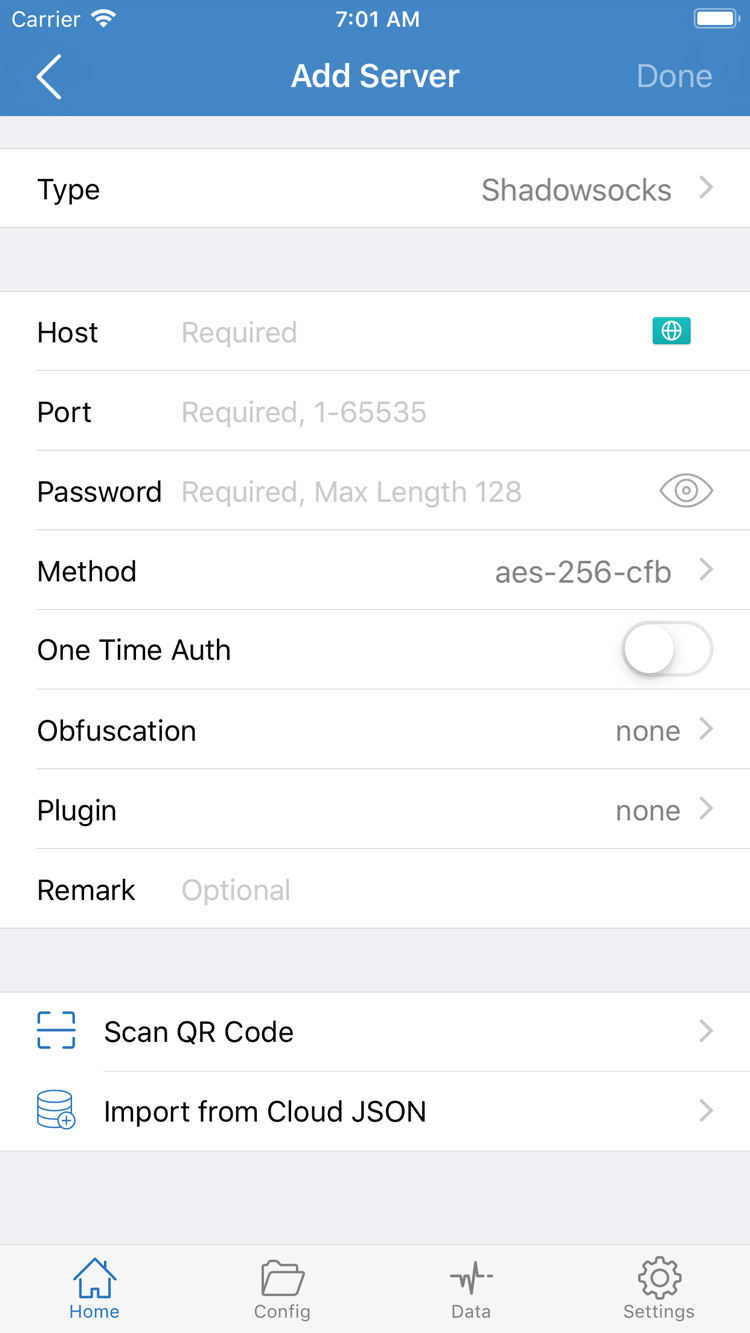
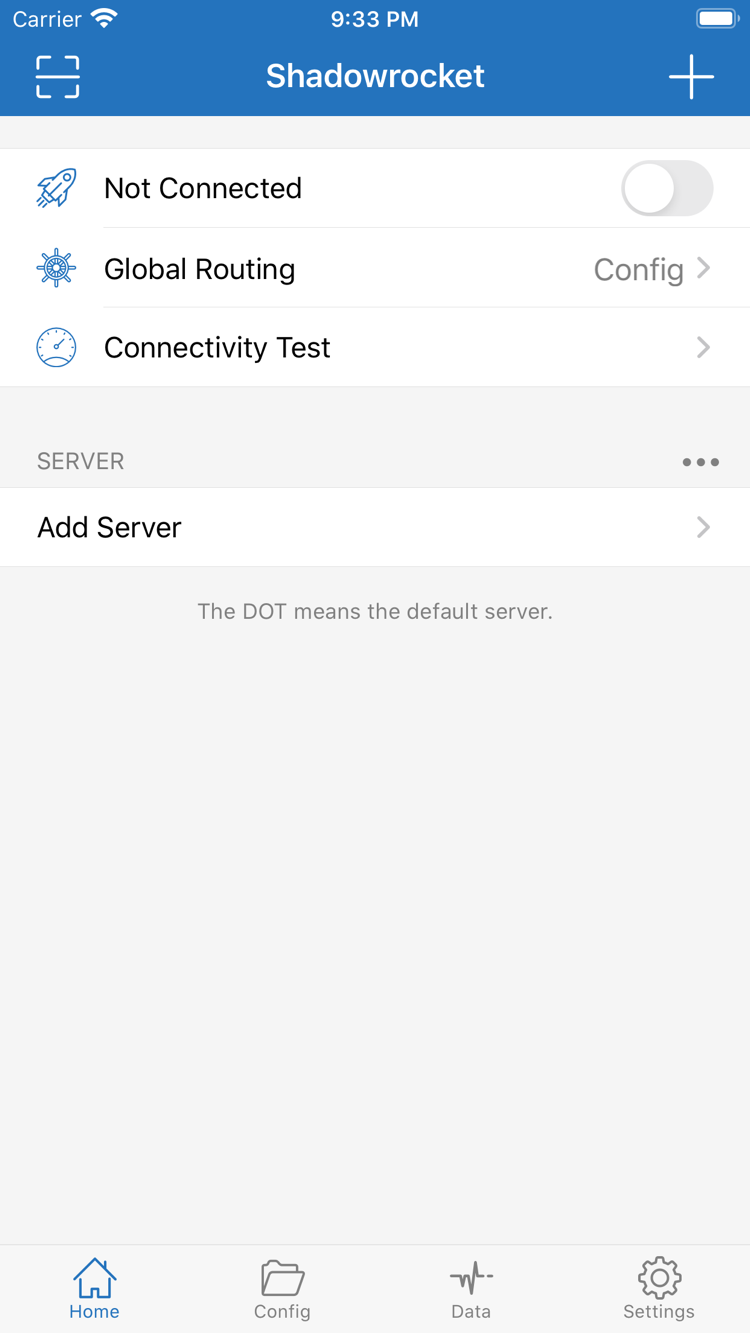
Homeを開き、SERVERの一覧付近にあるAdd Serverを選択します。画面を開いたら、手元にある情報に合った方法を選びます。サーバー一覧を更新するURLならサブスクリプション、プロトコル、アドレス、ポート、認証情報がそろっているなら手動入力が適しています。手元の情報に合う方法を一つ選べば十分です。同じ情報を重複して登録する必要はありません。
サブスクリプションURLがある場合:全体を確認してから保存
Add Server画面でTypeをタップし、Subscribeを選択してからURL欄にリンクを貼り付けます。貼り付け後は先頭から末尾まで確認し、説明文、引用符、改行、空白が混ざっていないことを確かめてください。URLのクエリパラメーターはアクセス権限に関わる場合があります。意味が分からないからといって疑問符以降を削除したり、不足部分を手動で付け足したりしないでください。
自分で識別しやすい名前を入力して保存し、Homeに戻ってインポート結果を確認します。該当するサーバーグループが表示され、その中に選択できる項目があるか確認してください。リストが空なら、まずここでURLと更新結果を確認します。リストを取得できていないため、Global Routingを切り替えても空の状態は解決しません。
サーバー情報を手動入力する場合:Typeに応じて項目が変わる
手動で追加する場合は、まずTypeからサービス提供元の情報に合うプロトコルを選びます。公式スクリーンショットにはHost、Port、Password、Methodを入力する画面が表示されています。HostにはドメインまたはIPアドレス、Portには指定されたポート番号を入力し、PasswordとMethodも案内どおりに設定してください。スクリーンショット内の値をそのまま使ったり、別のプロトコル用の項目を流用したりしないでください。
プロトコルによって画面に表示される項目は異なります。たとえばVLESSではUUIDに加え、サービス提供元が指定する転送方式やTLSのパラメーターを確認する必要があります。これらの情報をアドレスやポートから推測することはできません。不足している項目があれば、手元の案内を確認してください。値をランダムに組み合わせて試すのは避けましょう。保存後にHomeへ戻り、追加した項目が表示されていることを確認してから次に進みます。
QRコードを受け取った場合は、Scan QR Codeから読み取ります。必要に応じてカメラへのアクセスを許可してください。インポート後もプロトコル、アドレス、ポートを確認します。Import from Cloud JSONは別のインポート方法で、通常のサブスクリプションURL欄とは異なります。共有リンク、クリップボードからのインポート、複数のサブスクリプションの整理については、サブスクリプションとサーバー管理マニュアルをご覧ください。
02 · Global Routingでルーティング方式を選択
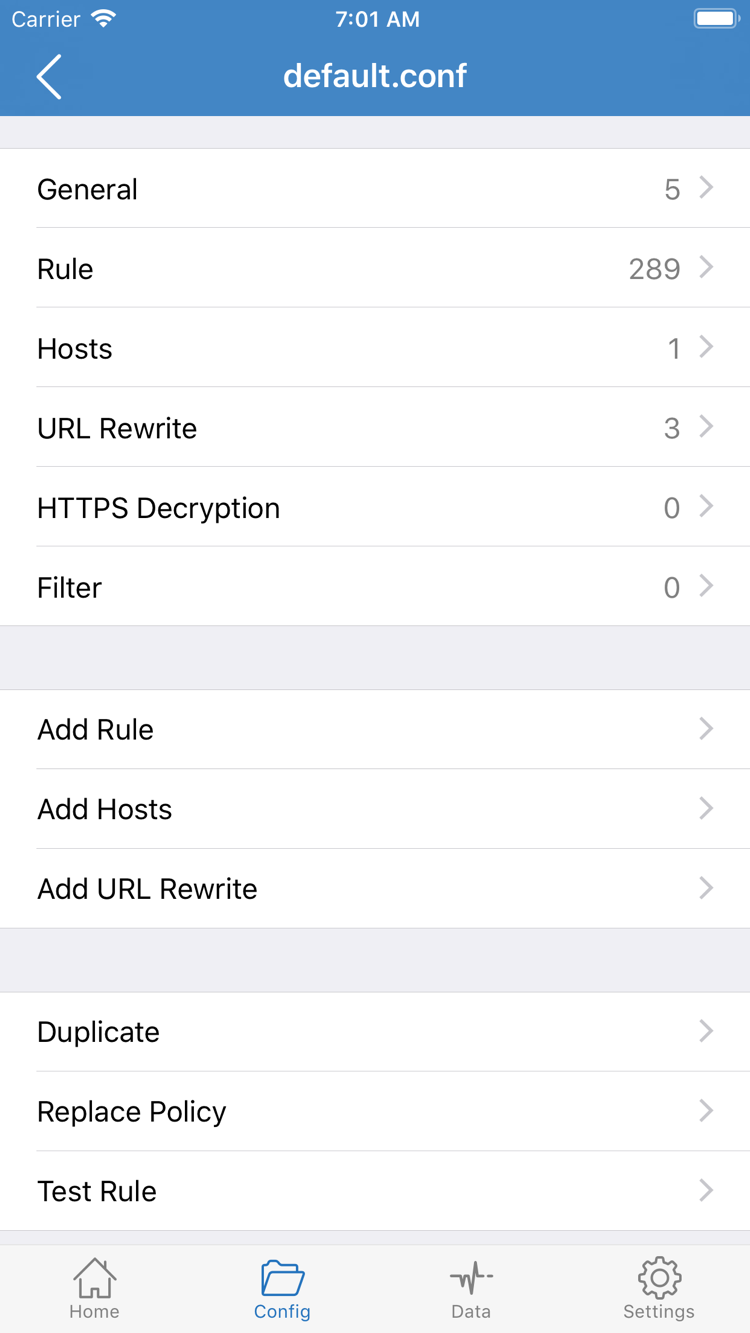
選択できるサーバーが追加されたらHomeに戻り、Global Routingをタップします。ここでは通信の処理方法を選びます。サブスクリプションの取得やサーバーのパスワード修正を行う機能ではありません。初回はConfig、Proxy、Directの3つの方式を確認してください。選択後にHomeへ戻り、Global Routingの横に現在の設定が表示されていることを確認します。
Config:現在の設定ファイルにあるルールに従って処理
Configでは、現在有効な設定ファイルを使ってルールを適用します。ルールを用意しており、通信先ごとに処理を分けたい場合に適しています。画面下部のConfigタブとGlobal RoutingのConfigは関連していますが、操作は別です。前者では設定ファイルを管理・編集し、後者では通信を設定ファイルに従って処理するかどうかを選びます。サーバー一覧をインポートしただけでは、適切なルールも読み込まれて選択されているとは限りません。
Config画面を開き、現在使用している設定ファイルを確認してから、Ruleの内容を確認します。公式スクリーンショットは設定編集画面で、General、Rule、HostsなどのセクションとAdd Ruleが表示されています。初回設定では既存の内容を確認するだけで十分です。接続のためにURL RewriteやHTTPS Decryptionなどの詳細設定を変更する必要はありません。
ProxyとDirect:それぞれの用途を確認
Proxyでは、このルーティング方式が対象とする通信に現在のプロキシサーバーを使用します。ルール選択の影響を減らして基本的な確認を行う際に便利ですが、すべてのシステム通信を例外なく制御できるという意味ではありません。Directは通信を直接接続します。プロキシサーバー経由でアクセスできるか確認したい場合、Directのままではその確認になりません。
信頼でき、目的に合った設定ファイルがある場合はConfigを選択します。選択したサーバーの基本的な接続だけを確認したい場合は、一時的にProxyを使い、確認後にConfigへ戻します。切り替える前の設定を記録し、テスト後に現在の方式が分からなくならないようにしてください。ルールの順序、ポリシー、設定ファイルのバックアップについては、サブスクリプションマニュアルで管理方法を確認できます。
03 · Homeでサーバーを選択して接続を有効にする
Homeに戻り、SERVERの一覧から今回テストする項目を選択し、選択状態になっていることを確認してからGlobal Routingを確認します。サーバーがリストに表示されているだけでは選択済みとは限りません。また、選択済みでも接続スイッチがオンとは限りません。特に複数のグループをインポートした直後は、この3つの状態を分けて確認してください。
画面上部のNot Connected表示の横にあるスイッチをタップします。初回接続時、ShadowrocketによるVPN構成の追加をシステムから求められる場合があります。これはシステムにネットワーク構成を追加するための許可であり、サブスクリプション情報を入力する画面ではありません。Shadowrocketへの許可であることを確認し、案内に従って許可してください。システムから求められた場合はデバイス認証を行います。デバイスのロック解除情報をサーバーの認証欄に入力しないでください。
許可後にアプリへ戻り、画面上部の接続状態が変わったか確認します。スイッチがすぐにオフへ戻る場合や、システムの許可が完了していない場合は、続けて何度もタップしないでください。システムの確認をキャンセルしていないか、未完了の認証が残っていないか確認してから、もう一度試します。システムのVPNアイコンや接続時間が表示されても、それだけでWebページへのアクセスが正常とは判断できません。
以前にVPN構成の追加を許可していれば、今回同じ確認画面が表示されない場合があります。これは許可状況による違いです。iPadでも「項目を選ぶ、ルーティングを確認する、スイッチをオンにする」の順に進めます。デバイスによって画面の配置は異なりますが、確認する状態は同じです。現在のサーバーとルーティング方式を変えずに、次の確認へ進みます。
04 · Connectivity Testと実際のアクセスを確認
まず画面上部の接続状態を確認し、HomeのConnectivity Testをタップしてテスト結果を確認します。結果は特定のテスト方法に対する応答であり、サービス品質の保証でも、すべてのWebページが開けることの証明でもありません。応答時間が表示されても、認証、DNS名前解決、ルール選択、接続先サイトに個別の問題が残っている可能性があります。
次にブラウザーを開き、普段利用していてアクセス可能なWebページを表示します。ページが最後まで読み込まれるか確認した後、別のページも開いてください。特定のページのキャッシュだけで判断するのを避けられます。接続前から開いていたページは再読み込みして確認します。古い内容が表示されているだけでは、今回の接続を通じて通信できたとは判断できません。
確認時は現在のルーティング方式も把握しておきます。DirectでWebページが開いた場合に確認できるのは、その環境で直接アクセスできたことです。Configでページが開いても、必ずProxyルールが適用されたとは限りません。通信先を確認する必要がある場合は、現在のルールと利用可能なリクエスト記録を照合してください。接続アイコンやページの表示速度だけで推測しないようにします。
期待どおりに動作すれば、初回接続は完了です。テストを終了し、現在使える設定を維持してください。すぐにすべての項目を調整する必要はありません。別のサーバーと比較する場合は、一度に変更するサーバーを一つにし、同じルーティング方式と近いネットワーク環境で再テストします。テスト方法や対象が異なる結果は、そのまま比較できません。
05 · Settingsの確認とよくある失敗
問題が起きたら、最後に成功を確認できた手順を振り返ります。リストを取得できたか、サーバーを選択したか、接続が確立したか、実際にアクセスできたかを順に確認してください。項目の再入力、設定の切り替え、DNSの変更を同時に行うより、原因を特定しやすくなります。各項目を確認したら、同じWebページで再テストし、一度に変更する条件は一つだけにします。
サブスクリプションに項目が表示されない:インポート手順を確認
SERVERに想定した項目が表示されない場合は、URL全体が正しいか、Subscribeに対応するURL欄へ入力したか、更新時にデバイスからそのアドレスへアクセスできるかを確認します。Webページ形式のアカウント画面がサブスクリプションURLとは限りません。ログイン画面や説明ページが表示されても、クライアントが読み取り可能なサーバー情報を取得したとは限りません。URLの有効性やサービス状況はご利用のサービス提供元に確認してください。URL全体を公開して第三者に調査を依頼しないでください。
スイッチをオンにしても接続できない:選択中の項目と認証情報を確認
実際にサーバーが一つ選択されていることを確認し、Type、Host、Port、認証情報を一つずつ照合します。手入力の場合は、見た目が似た文字、末尾の空白、TLSや転送方式のパラメーターにも注意してください。システムの許可が未完了なら先に許可し、項目が不足している場合は補います。スイッチを何度も操作しても、必要な条件は満たせません。デバイスで別のVPN接続が使用中でないかも確認し、接続の切り替えを今回の接続が安定した状態と取り違えないようにします。
テストは応答するのにWebページが開かない:名前解決とルーティングを分けて確認
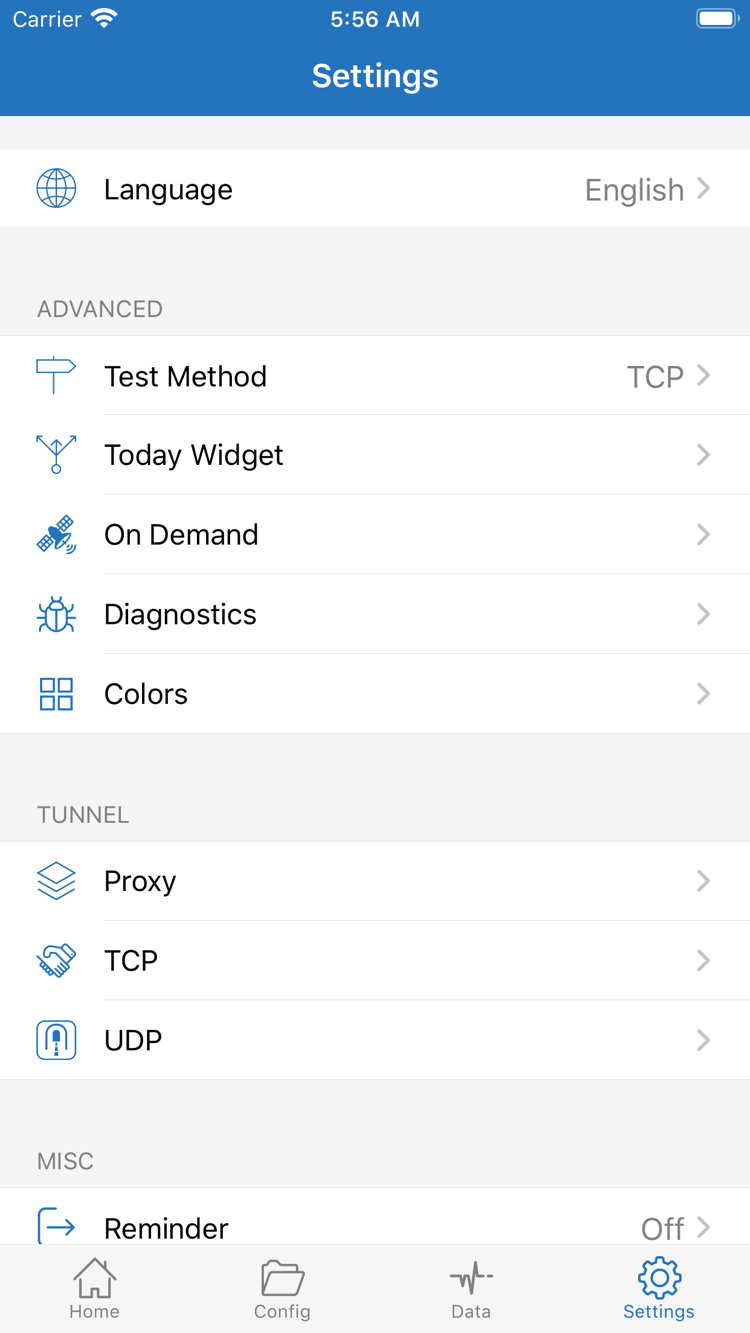
まず普段使う別のWebページを開き、特定サイトだけの問題か全般的な問題かを切り分けます。次にGlobal Routingが想定どおりか確認してください。SettingsではTest Methodを確認できます。テスト方法によって確認できる範囲が異なるため、応答時間の結果だけですべての問題を除外することはできません。Diagnosticsを使う場合は、現在の現象に関係する情報だけを確認します。記録を共有する前に、アドレスや認証情報が含まれていないか確認してください。
DNSを適当なアドレスに変更したり、認証の問題を隠すために証明書の確認を省略したりしないでください。「応答時間は正常なのにWebページが開かない」場合や、DNS、ルール適用の詳しい確認方法はよくある質問をご覧ください。サブスクリプションの更新や複数グループの管理に関する問題は、サブスクリプションマニュアルで確認できます。初回設定ですべての詳細項目に対応する必要はありません。
オフにしたのに再接続する:On Demandを確認
手動でオフにした後に再接続する場合は、Settingsを開き、On Demandが有効か、現在の条件で接続が開始されるかを確認します。初回テストでは、まず手動接続の結果を確認してから自動接続の動作を設定してください。変更前の状態を記録し、自動接続の問題を直すためにサーバーや設定ファイルを誤って削除しないようにします。トラブル対処後は必要な設定に戻し、「サーバー選択、接続、Webページの確認」をもう一度行います。
接続設定と、サービス提供元が指定するアクセス条件にはそれぞれ確認できる範囲があります。項目が一致し、設定も明確なのに問題が続く場合は、問題が発生した手順、デバイスのネットワーク環境、エラーメッセージを整理し、ご利用のサービス提供元にサービス状況を確認してください。すべての情報を繰り返し削除しても原因の特定にはなりません。設定や接続情報を変更・削除する前に、必要なものをバックアップしてください。